看看實際畫面
向旁邊滑動。由登入到下載,你看到的就是這些畫面。
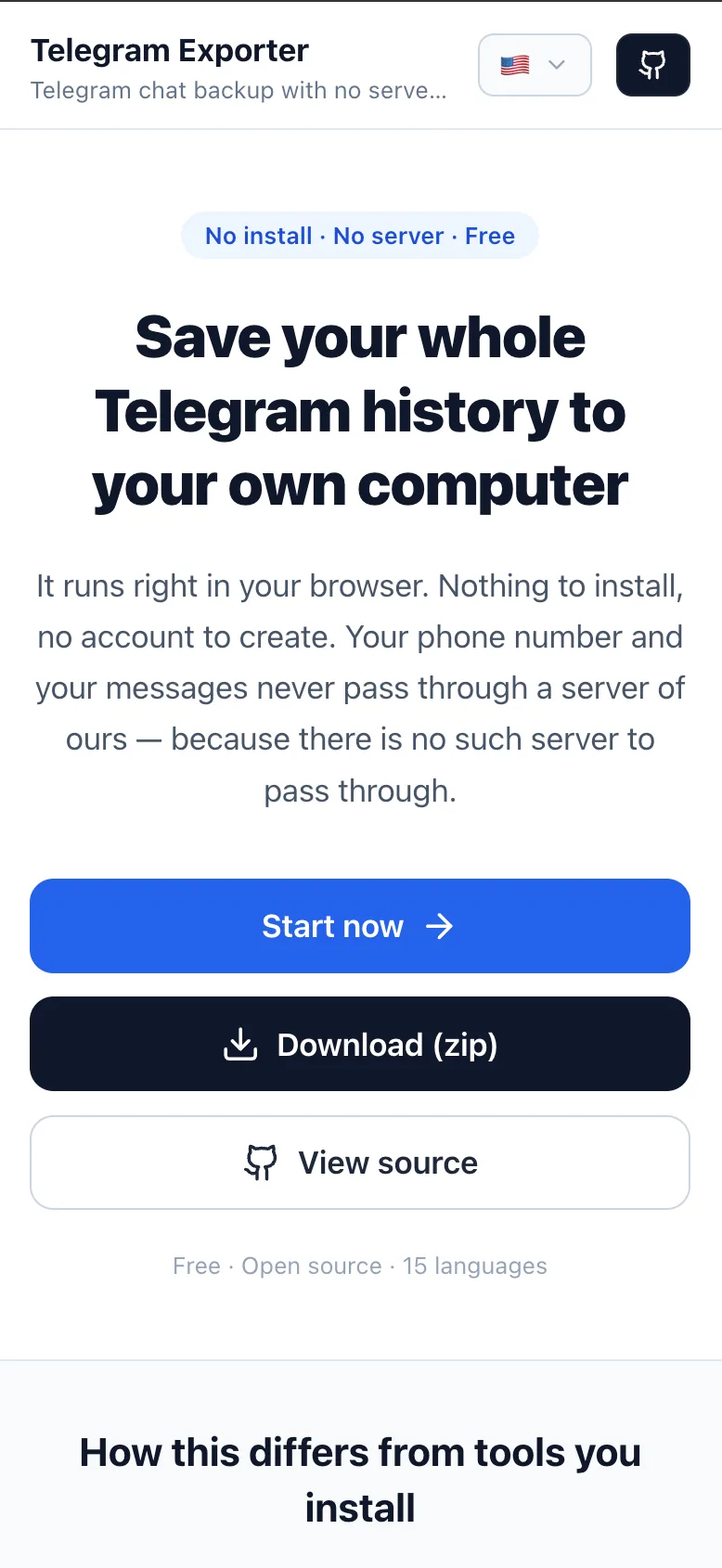


與官方匯出有何不同
Telegram 桌面版本身就有匯出功能。如果坐在電腦前逐個對話匯出已經足夠,用它就可以。這個工具做的是那種方式做不到的事。
在哪裡用
官方匯出
只限已安裝桌面版的電腦。iPhone、Android 和網頁版都沒有
這個工具
只要有瀏覽器就可以。打開網址即可開始
匯出哪些對話
官方匯出
一次一個。要多個就只能按類別整批匯出
這個工具
只挑你要的對話,一次過匯出
匯出哪段時間
官方匯出
只有逐個匯出時才可以指定日期
這個工具
一次過匯出多個對話時同樣可以按日期擷取
匿名處理
官方匯出
沒有
這個工具
名字變成 A、B、C,ID 變成 1、2、3,可以直接交給別人
讀起來的樣子
官方匯出
名字和內文逐行排列的清單
這個工具
就是通訊軟件的畫面,自己的訊息在右邊
分別最大的是第一行。官方匯出必須安裝桌面版才能打開,只有手機的人根本無從入手。
你會收到這些檔案
telegram-<對話名稱>-<日期>.zip
index.html
讀起來就跟對話本身一樣。先開這個
messages.jsonl
一行一則訊息。給機器再次讀取的原始格式
messages.txt
給人閱讀,按時間排序,由舊到新
meta.json
對話資料、訊息數量、匯出時間
三個步驟就完成
用 Telegram 帳戶登入
輸入電話號碼,再填上 Telegram 傳來的登入驗證碼。
選擇對話和日期範圍
在日曆上指定日期,只取你需要的那一段。
下載 zip
進度看得到,隨時可以停止。
不必只信我們一面之詞
你的瀏覽器把這個頁面鎖住,令它除了 Telegram 和用來統計訪客人數的 Google Analytics 之外連不上任何位址。連寫這個頁面的人也破不了這條規則。你的對話內容、電話號碼和登入驗證碼同樣不會送到 Google。
connect-srcwss://*.web.telegram.orgwss://*.web.telegram.org:443https://*.google-analytics.comhttps://*.analytics.google.comhttps://*.googletagmanager.com
按 F12 打開網絡分頁,就可以親眼看到這個頁面實際連上哪些位址。
全部原始碼都公開。 原始碼
現在就備份你的對話
不用註冊、不用安裝、不用付費。